http://www.contabilidadpuntual.net/como-llenar-formulario-sat-2047-iva-pequeno-contribuyente/
http://editorialjernestomolina.com/documentos_de_apoyo/TEMAS%20DE%20INTERES/Temas%20Tributariios/Contabilidad_IVA_Pequeno_Contribuyente.pdf
http://issuu.com/carlos51db/docs/libro_peque_o_contribuyente
Lago mas bello del mundo

domingo, 24 de mayo de 2015

miércoles, 15 de abril de 2015
CREAR UNA CUENTA DE CORREO ELECTRÓNICO EN GMAIL
A continuación, vas a aprender a abrir una cuenta de correo en Gmail. ¡Ya verás que es muy sencillo! Para hacerlo, sólo debes empezar por seguir estos pasos...
Paso 1:
Abre el navegador que usas normalmente. Allí, en la barra de direcciones, escribe la siguiente URL o dirección web: www.gmail.com

Paso 2:
Una vez te abra la página principal del Gmail, haz clic en la opción Crear una cuenta,ubicada debajo del cuadro de inicio de sesión. De manera inmediata se abrirá una página nueva con el formulario que debes llenar para registrarte en Gmail.
Paso 3:
Escribe tu Nombre completo en los espacios en blanco y recuerda que para escribir los datos que te piden, debes hacer clic sobre ellos.
Paso 4:
Escribe el nombre que le quieres dar a tu cuenta de correo, en el campo Nombre de usuario. Por ejemplo: micorreo@gmail.com, mioportunidad@gmail.com, etc. También, puedes escribir tu propio nombre para ser fácilmente identificado por tus contactos.


Es posible que el nombre que elegiste ya haya sido escogido por otra persona; en ese caso, será necesario escribir uno diferente y original. Si lo deseas, puedes escoger alguna de las sugerencias que Gmail te ofrece, ya que no puede haber más de una persona usando el mismo nombre de usuario.
Los siguientes pasos, se relacionan a la seguridad de tu cuenta, sigue el paso a paso que te daremos para terminar de diligenciar tu formulario de registro.
Paso 5:
En el campo Contraseña, escribe una palabra que funcione como tu clave secreta y vuélvela a escribir en el espacio Confirma tu contraseña.
Ten en cuenta que tu contraseña debe ser fácil de recordar, mas no de deducir por otras personas. Para ello puedes utilizar una combinación de números, puntos o guiones.
Paso 6:
Luego, escribe tu fecha de nacimiento ysexo en los espacios correspondientes.Paso 7:
Ingresa un correo electrónico alternativo (si ya tienes uno). En caso de no ser así, ingresa tu número de teléfono móvil, para que Gmail te envíe información en caso de que hayas olvidado tu contraseña o no puedas ingresar a tu cuenta de correo electrónico.Paso 8:
Verás un captcha, que es un sistema que reconoce y diferencia, entre un humano y una maquina.
En el campo "Escribe el texto", digita los números que te muestran, con exactitud.
Si no logras identificar lo que ves, haz clic en el botón refrescar las veces que quieras, para intentarlo con una imagen diferente. Otra opción para el captcha, consiste en escuchar lo que ves.
Paso 9:
En la casilla Ubicación, especifica tu país de residencia.Paso 10:
Luego, haz clic para aceptar las políticas de servicio y privacidad de Google.
Para finalizar con tu formulario, acepta las Condiciones de servicio yprivacidad de Google, y haz clic en Siguiente paso.
lunes, 13 de abril de 2015
Redes Sociales
¿Qué son Redes Sociales?
¿Para qué se utiliza?
http://mediawebplace.com/para-que-sirven-las-redes-sociales/
http://www.puertoplatadigital.com/verNoticia.aspx?Id=11140
http://www.yoseomarketing.com/blog/que-son-las-redes-sociales-y-para-que-se-utilizan/
http://escritoriofamilias.educ.ar/datos/redes-sociales.html
http://www.hacerfamilia.com/educacion/noticia-ventajas-riesgos-redes-sociales-20140221134104.html
miércoles, 8 de abril de 2015
FUNCIÓN PROMEDIO EN EXCEL
¿Qué hace la función PROMEDIO ?
La función Promedio en Excel sirve para obtener la media aritmética entre un grupo de valores que le pasemos como parámetros.
Básicamente, lo que hace es sumar todos los valores que le pasemos y los divide entre el conteo de los mismos.
¿Para qué sirve?
Como ya te conté, esta función sirve para obtener el promedio entre los valores que le pasemos por parámetro. Entonces, un Profesor podría utilizarlo para obtener el promedio de calificaciones de un alumno o de toda la clase.
Un Analista podría utilizarlo para obtener el promedio de pérdidas o ganancias mensuales o el promedio de producto no conforme por semana.
Puedes utilizarlo en un sinfín de escenarios. Seguramente a ti también te podría resultar útil.
¿Cómo se usa?
Pues bien, como te comentaba hace un momento, esta función busca obtener la media aritmética entre los valores que le pasamos como parámetros y lo hace sumando todos los valores entre sí, para luego dividirlos entre el conteo de estos.
Así, por ejemplo si quisieras sacar el promedio de dos valores, 15 y 5 por ejemplo, el procedimiento sería así:
Veamos este ejemplo en una hoja de Excel:

Como ves, a la función promedio le estoy pasando los valores 15 y 5 colocando unareferencia a las celdas donde están ubicados.
El resultado que arroja la función Promedio es el mismo que obtuvimos manualmente:

Así como he utilizado una referencia a un rango de celdas con los valores que deseo promediar, puedo utilizar valores constantes, tal y como te conté en la entrada donde explico qué son las fórmulas:

¡Promédialo!
Hoy has visto cómo utilizar la función Promedio en Excel y cuál es su utilidad, así como unos posibles casos en los que te resultará muy útil. Yo sé que tú tendrás muchos otros escenarios donde puedes sacarle un gran provecho a esta función.
Las fórmulas son herramientas geniales que nos ayudan a realizar nuestro trabajo más rápido y/o con mayor facilidad. Así que tómate tu tiempo y aprende a utilizarlas. El tiempo invertido valdrá la pena.
¿Ya utilizas esta función? ¿Qué otra función te gustaría que explicara? Déjame tu respuesta en los comentarios.
FUNCIONES EN EXCEL
Una función es una fórmula predefinida que realiza los cálculos utilizando valores específicos en un orden particular. Una de las principales ventajas es que ahorran tiempo porque ya no es necesario que la escribas tú mismo.
Las partes de una función
Cada función tiene una sintaxis, un orden específico que debe seguirse para obtener el resultado correcto. La sintaxis básica para crear una fórmula con una función es:
- Insertar un signo igual (=).
- Seleccionar una función (SUM, por ejemplo, es el nombre de la función para la adición).
- Introducir los argumentos de la fórmula, es decir, los datos que se usarán para hacer el cálculo.

TIPOS DE OPERADORES EN EXCEL
OPERADORES ARITMÉTICOS
Los operadores más usados en Excel son los “operadores aritméticos”, pues te permiten realizar las operaciones básicas como suma, resta, multiplicación y división, pero además también te ayudan a sacar porcentajes o a usar los exponentes.
OPERADORES DE COMPARACIÓN:
Los operadores de comparación nos permiten comparar dos o más números o cadenas de texto. Si el resultado de la comparación es positivo, obtendremos como resultado en valor lógico VERDADERO. De lo contrario obtendremos como resultado el valor FALSO. A continuación tenemos la lista de operadores de comparación: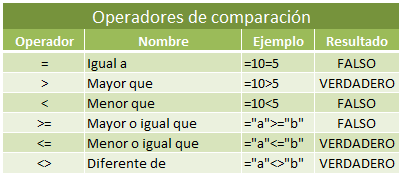
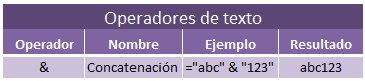
Operadores de texto
Las fórmulas de Excel también pueden manipular texto y pueden hacer uso del operador de concatenación para unir el valor de dos cadenas de texto.
Operadores de referencia
Los operadores de referencia nos ayudan a combinar dos o más referencias de celda para crear una sola referencia.

FORMULAS EN EXCEL 2
¿Qué son las fórmulas de Excel?
Una fórmula de Excel es un código especial que introducimos en una celda. Ese código realiza algunos cálculos y regresa un resultado que es desplegado en la celda.
Existen millones de variaciones de fórmulas porque cada persona creará la fórmula que mejor se adapte a sus necesidades específicas. Pero sin importar la cantidad de fórmulas que vaya a crear, todas deberán seguir las mismas reglas en especial la regla que indica que todas las fórmulas deben empezar con un símbolo igual (=). Considera la siguiente fórmula para la celda A1 ingresada en la barra de fórmulas:
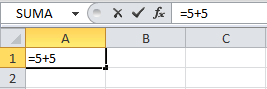
Al pulsar la tecla Entrar obtendremos el resultado calculado por Excel y el cual será mostrado en la celda A1:
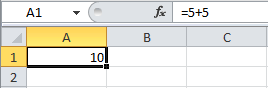
Nunca debemos olvidar introducir el símbolo igual al inicio de una fórmula de lo contrario Excel tratará el texto introducido como si fuera cualquier otro texto. Observa lo que sucede en la celda B1 al no especificar el signo igual al inicio del texto:
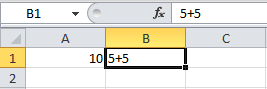
Una celda contiene el símbolo igual y esa celda muestra el resultado de la operación, mientras que la otra celda solamente muestra el texto de la ecuación pero no realiza ningún cálculo.
Partes de una fórmula de Excel
Todas las fórmulas de Excel consisten de cualquier de los siguientes elementos:
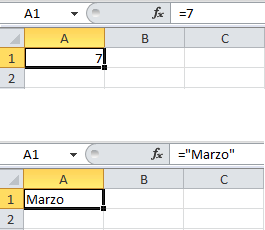
- Constantes o texto. Un ejemplo de una constante es el valor 7. Un texto también puede ser utilizado dentro de una fórmula pero siempre deberá estar encerrado por dobles comillas como “Marzo”.
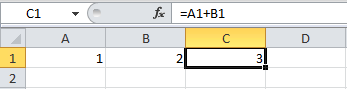
- Referencias de celda. En lugar de utilizar constantes dentro de nuestras fórmulas, podemos utilizar referencias de celdas que apuntarán a la celda que contiene el valor que queremos incluir en nuestra fórmula
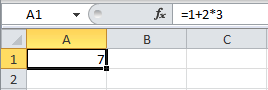
- Operadores. Los operadores utilizados en Excel son los mismos operadores matemáticos que conocemos como el símbolo + para la suma o el símbolo * para la multiplicación.
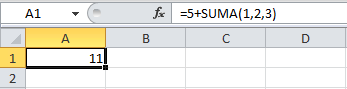
- Funciones de Excel. Dentro de las fórmulas de Excel podemos utilizar funciones de Excel. Un ejemplo de una función de Excel es la función SUMA la cual podemos incluir como parte de una fórmula.
Suscribirse a:
Entradas (Atom)